
• Makeup Aslihan Dogan
  • Orhan Gencebay Novinky
  • Ilustrované Jedlá
  • Restované Kurča So Zeleninou
  • Slovak
    • Arabic
    • Bulgarian
    • Croatian
    • Czech
    • Danish
    • Dutch
    • Estonian
    • Finnish
    • French
    • German
    • Greek
    • Hebrew
    • Hindi
    • Hungarian
    • Indonesian
    • Italian
    • Latvian
    • Lithuanian
    • Norwegian
    • Polish
    • Portuguese
    • Romanian
    • Russian
    • Serbian
    • Slovak
    • Slovenian
    • Spanish
    • Swedish
    • Turkish
  • Twitter
  • Facebook
  • Instagram
  • Chyba dokumentu Excel neuložený: Ako opraviť
    • Lieky Proti Lupienke
    • Kvetinová Výzdoba V Obývacej Izbe
    • Aslıhan Born Fashion
    • Odrody Repy

    Chyba dokumentu Excel neuložený: Ako opraviť

    Produktivita Microsoft Excel Hrdina   /   by admin   /   November 15, 2023

    Ako
    Autor:Adam Davidson

    Publikovaný15. novembra 2023

    excelový dokument sa neuložil chybný obrázok

    Máte problémy s uložením tabuľky Excel? Tu je to, čo môžete vyskúšať, ak sa vám zobrazí chyba neuložený dokument programu Excel.

    Tabuľky sú úžasné veci. Môžu obsahovať miliardy buniek, vykonávať zložité výpočtya niektoré z nich dokonca obsahovali skryté letecké simulátory. Môžu však byť aj frustrujúce, keď sa veci pokazia. Možno ste strávili dlhý čas prácou na svojej tabuľke, len aby ste zistili, že keď sa ju pokúsite uložiť, zobrazí sa chyba. Dobrou správou je, že je stále možné zachrániť všetku vašu tvrdú prácu. Tu je niekoľko vecí, ktoré môžete vyskúšať, ak máte problémy s chybou neuložený dokument programu Excel.

    Uložte súbor programu Excel s iným názvom

    Jednou z prvých vecí, ktoré by ste mali vyskúšať, ak narazíte na chybu neuložený dokument v Exceli, je skúsiť ho uložiť pod iným názvom. Je možné, že sa vyskytol problém s aktuálnym súborom; jeho uložením pod novým názvom vytvoríte novú kópiu súboru Excel a to môže stačiť na vyriešenie vašich problémov.

    Ako uložiť súbor programu Excel s iným názvom

    Súbor programu Excel môžete uložiť prostredníctvom ponuky Súbor alebo pomocou klávesovej skratky.
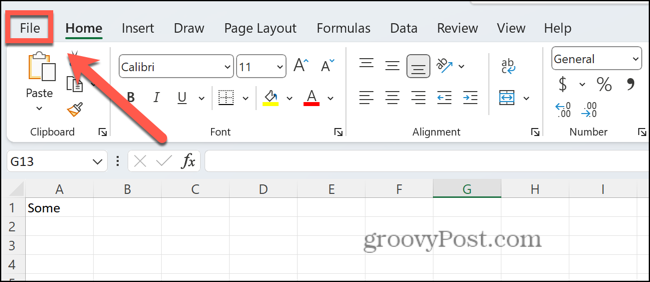
    1. Kliknite na Súbor Ponuka.
      excel menu súboru
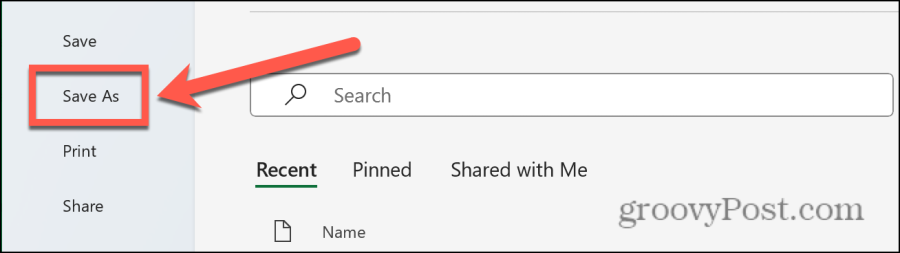
    2. Vyberte Uložiť ako.
      excel uložiť ako
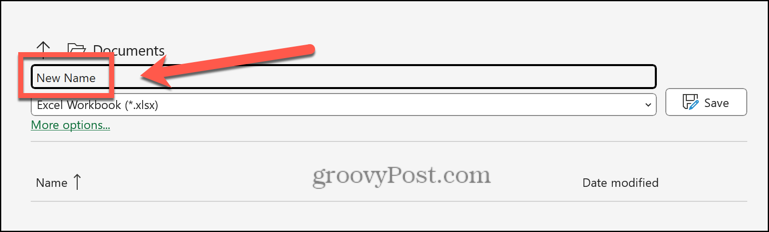
    3. Dajte svojmu súboru nový názov.
      excel nové meno
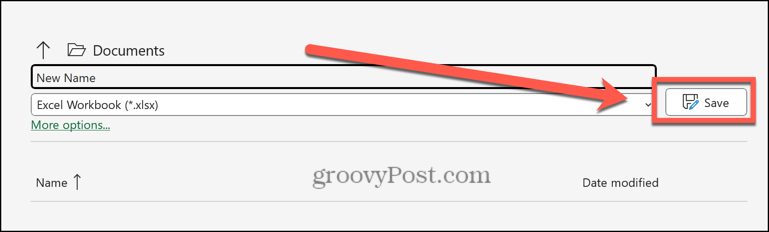
    4. Kliknite Uložiť.
      tlačidlo uloženia v exceli

    Uložte súbor programu Excel s inou príponou

    Ak nemôžete uložiť súbor s novým názvom s rovnakou príponou, môžete skúsiť zmeniť príponu súboru na inú než predvolenú súbor XLSX. Možno zistíte, že súbor programu Excel môžete uložiť pomocou iného typu súboru.

    Ako uložiť súbor programu Excel s inou príponou

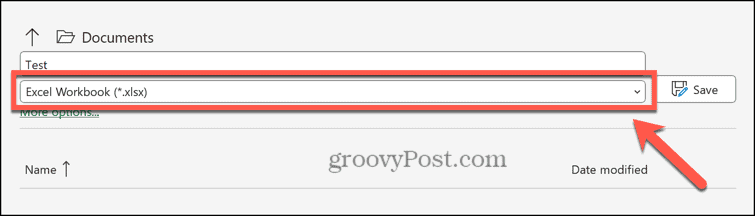
    Pri ukladaní súboru môžete vybrať typ prípony. Mali by ste vybrať typ súboru, ktorý zachová formát vášho dokumentu.
    1. Kliknite na Súbor Ponuka.
      excel menu súboru
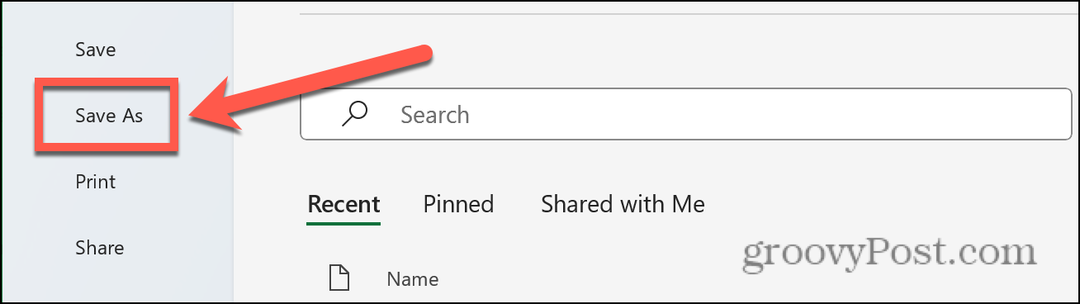
    2. Vyberte Uložiť ako.
      excel uložiť ako
    3. Kliknite na Formát súboru rozbaľovacia ponuka.
      excelový formát
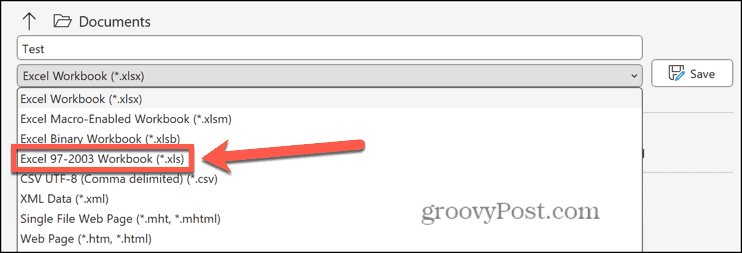
    4. Vyberte formát, ako napr Zošit programu Excel 97-2003.
      excel vyberte formát
    5. Kliknite Uložiť.

    Uložte súbor programu Excel na iné miesto

    Ďalším dôvodom, prečo sa pri spustení programu Excel môže vyskytnúť chyba neuložený dokument, môže byť poškodenie pamäťového média. Môžete skúsiť uložiť súbor programu Excel na iné miesto alebo dokonca na inú jednotku. Ak dokážete uložiť dokument na alternatívne miesto, môžete to skúsiť kontrola chýb na disku aby ste zistili, či to bola príčina problému.

    Ako uložiť súbor programu Excel na iné miesto

    Umiestnenie súboru programu Excel si môžete vybrať pri jeho ukladaní. Ak máte k dispozícii iné disky alebo sieťové umiestnenia, skúste vybrať jeden z nich.
    1. Otvor Súbor Ponuka.
      excel menu súboru
    2. Kliknite Uložiť ako.
      excel uložiť ako
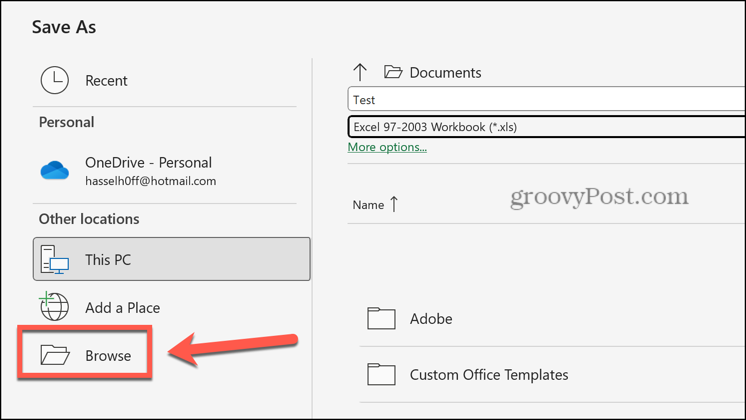
    3. Vyberte si alternatívne umiestnenie z ponuky na ľavej strane.
      excel prehliadať
    4. Kliknite Uložiť.

    Skopírujte obsah do nového súboru

    Ak sa vám nedarí uložiť súbor pomocou žiadnej z vyššie uvedených metód, môžete to skúsiť kopírovanie tabuľky a vložte ho do nového súboru. Vytvorením nového súboru a skopírovaním obsahu súboru, ktorý nemôžete uložiť, sa vám možno podarí problém obísť.

    Ako skopírovať tabuľku Excel do nového súboru

    Jednotlivé hárky môžete skopírovať do nového dokumentu. Prípadne môžete presunúť viacero hárkov naraz.
    1. Ak chcete presunúť jeden hárok, kliknite pravým tlačidlom myši na názov hárka v dolnej časti obrazovky.
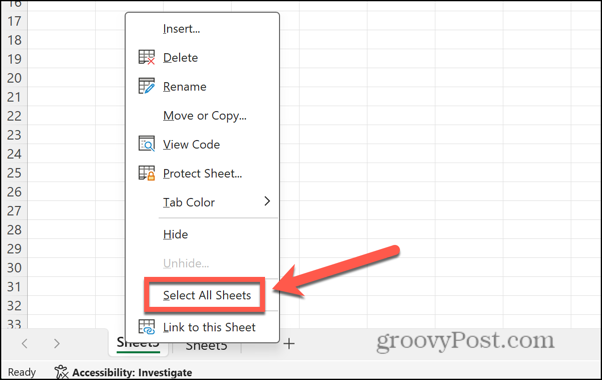
    2. Ak chcete presunúť všetky hárky, kliknite pravým tlačidlom myši na názov hárka v dolnej časti obrazovky a kliknite Vyberte položku Všetky hárky potom kliknite pravým tlačidlom myši na jeden z vybratých hárkov.
      excel vyberte všetky hárky
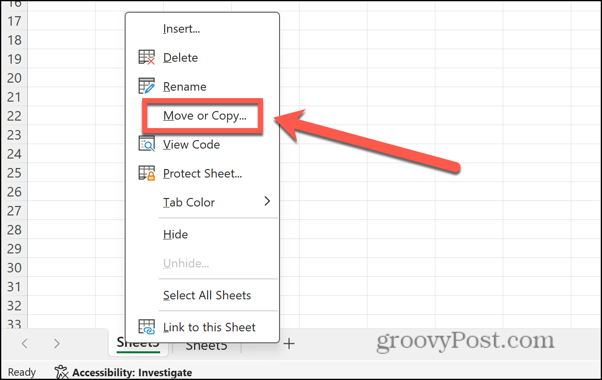
    3. Kliknite Presunúť alebo Kopírovať.
      excel presunúť alebo kopírovať
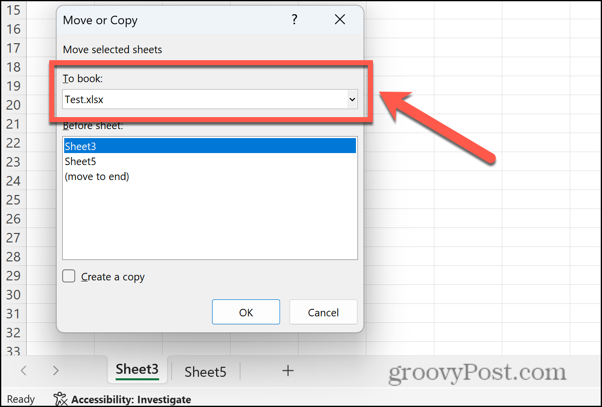
    4. Kliknite na Rezervovať rozbaľovacia ponuka.
      excel do rozbaľovacej ponuky
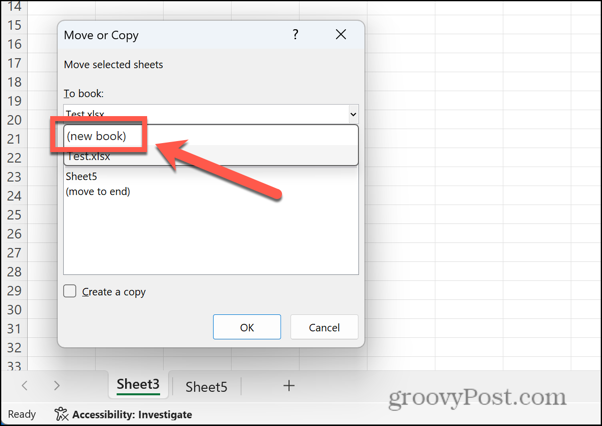
    5. Vyberte Nová kniha.
      excel nová kniha
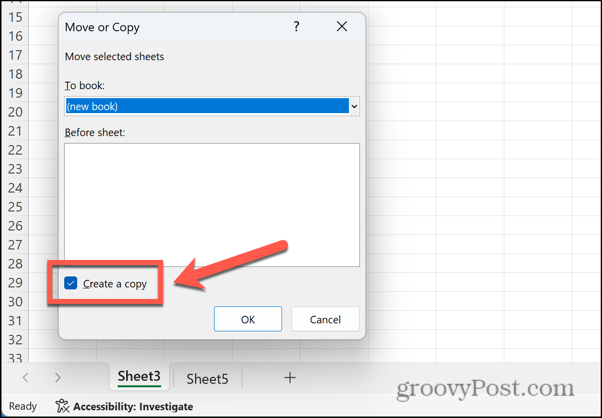
    6. Zaistiť Vytvorte kópiu je skontrolovaný.
      excel vytvoriť kópiu zaškrtnuté
    7. Kliknite OK a hárky sa skopírujú do nového súboru.
    8. Skúste nový súbor uložiť.

    Zatvorte ostatné aplikácie a procesy

    Problémy s ukladaním tabuliek programu Excel môžu byť spôsobené inými aplikáciami alebo procesmi, ktoré sú spustené v rovnakom čase. Môžete skúsiť zatvoriť niektoré z týchto aplikácií a procesov, aby ste zistili, či sa tým problém vyriešil.

    Ako zatvoriť aplikácie v systéme Windows

    Namiesto postupného zatvárania každej aplikácie môžete spustené aplikácie zatvoriť v Správcovi úloh. Pred zatvorením akýchkoľvek aplikácií si uložte svoju prácu.
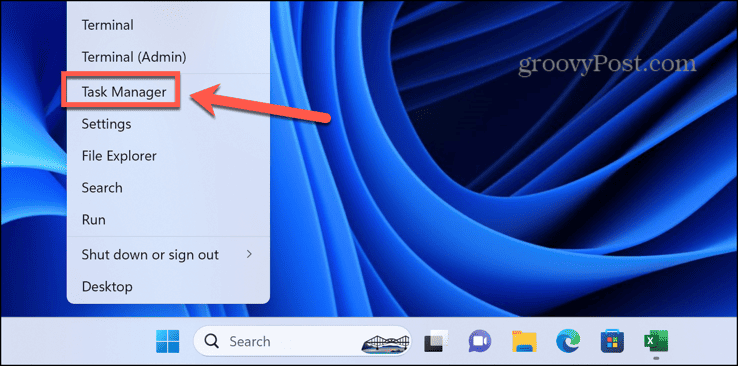
    1. Kliknite pravým tlačidlom myši na Štart tlačidlo a kliknite Správca úloh.
      správca úloh systému Windows
    2. Môžete použiť aj skratku Ctrl+Shift+Esc.
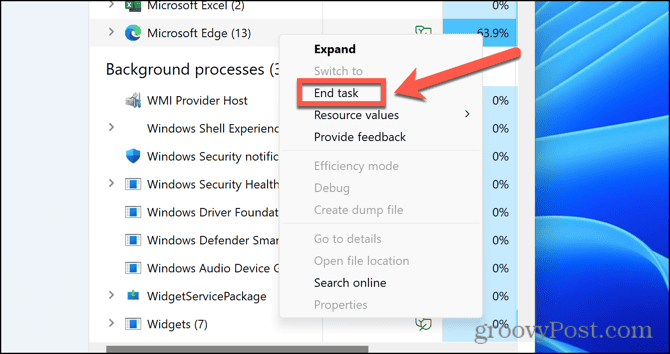
    3. Vyberte Procesy a kliknite pravým tlačidlom myši na ľubovoľnú aplikáciu, ktorú chcete zatvoriť. Vyberte Ukončiť úlohu.
      windows ukončí úlohu
    4. Opakujte pre ostatné aplikácie alebo procesy, ktoré chcete zatvoriť.

    Ako zatvoriť aplikácie na Macu

    Ak chcete zatvoriť aplikáciu na Macu, môžete na aplikáciu kliknúť pravým tlačidlom myši v Docku a vybrať Ukončite. Je tiež možné vynútiť ukončenie spustených aplikácií, ak sa nezatvoria z doku, ale musíte si byť istí, že si najprv uložíte všetky údaje.
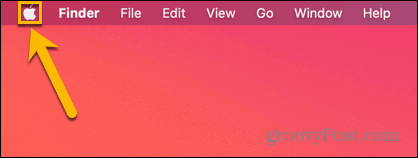
    1. Kliknite na Apple logo na paneli s ponukami.
      ikona jablka mac
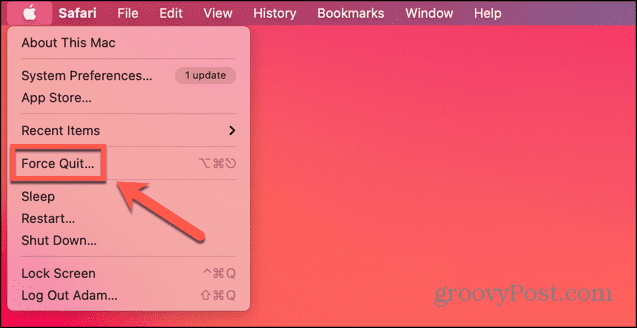
    2. Kliknite Vynútiť ukončenie.
      mac force ukončiť
    3. Môžete použiť aj skratku Cmd+Option+Esc.
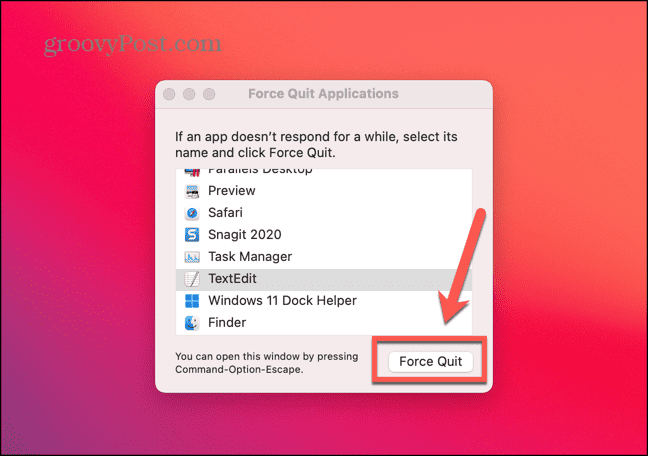
    4. Vyberte ľubovoľnú aplikáciu, ktorú chcete ukončiť, a kliknite Vynútiť ukončenie.
      tlačidlo mac force quit
    5. Ak chcete, opakujte pre ďalšie aplikácie.

    Skontrolujte sieťové pripojenie

    Ak sa pokúšate uložiť do cloudu alebo na sieťovú jednotku, problém môže byť v tom, že nemáte sieťové pripojenie, takže súbor nie je možné uložiť. Svoje internetové pripojenie môžete otestovať vyhľadávaním na webe, aby ste sa uistili, že je váš počítač online. Ak sa pokúšate uložiť na sieťovú jednotku, skúste uložiť iný typ súboru do tohto sieťového umiestnenia a otestovať, či je sieťová jednotka dostupná.

    Otvorte Excel v núdzovom režime

    Excel doplnky môžu byť užitočnými nástrojmi, ale môžu spôsobiť aj problémy. Môžete zistiť, či doplnky spôsobujú problémy s ukladaním súborov programu Excel spustením programu Excel v núdzovom režime, ktorý zakáže všetky doplnky. Núdzový režim pre Excel je k dispozícii iba v systéme Windows; ak používate Excel na Macu, budete musieť zakázať doplnky podľa pokynov v ďalšej časti.

    Ako spustiť Excel v núdzovom režime

    Excel môžete spustiť v núdzovom režime podržaním klávesu pri otvorení aplikácie. Toto však nebude fungovať na Macu.
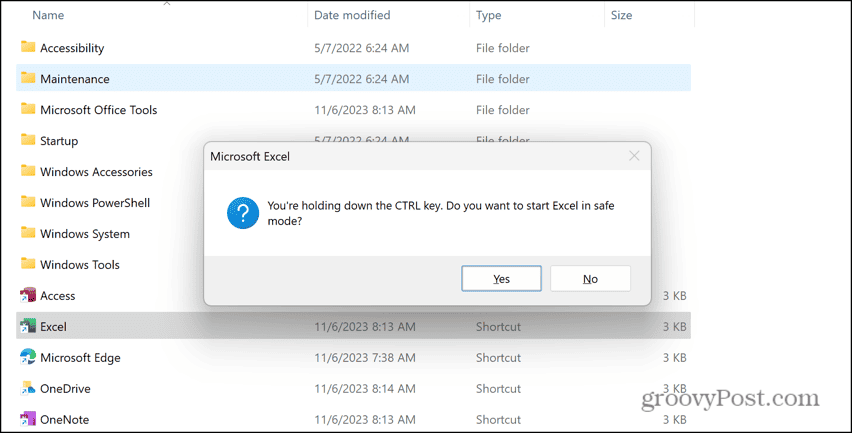
    1. Vyberte súbor programu Excel, ktorý chcete otvoriť v Prieskumníkovi, ale neotvárajte ho. Prípadne vyberte samotnú aplikáciu Excel.
    2. Podržte tlačidlo Ctrl tlačidlo a stlačte Zadajte.
    3. Potvrďte, že chcete otvoriť Excel v núdzovom režime.
      potvrdenie bezpečného režimu excel
    4. Kliknite Áno a Excel sa spustí v núdzovom režime.

    Zakázať doplnky v Exceli

    Ak môžete uložiť súbor v Exceli v núdzovom režime, potom vaše problémy pravdepodobne spôsobuje doplnok. Zakázaním doplnkov a povolením každého z nich sa môžete pokúsiť zopakovať svoju chybu. Keď nájdete doplnok, ktorý spôsobuje chyby pri ukladaní súborov programu Excel, môžete povoliť ostatné doplnky a nechať vinníka natrvalo zakázaný.

    Ako zakázať doplnky programu Excel

    Existujú rôzne typy doplnkov programu Excel. Ak chcete deaktivovať všetky, budete musieť zakázať každý typ samostatne.

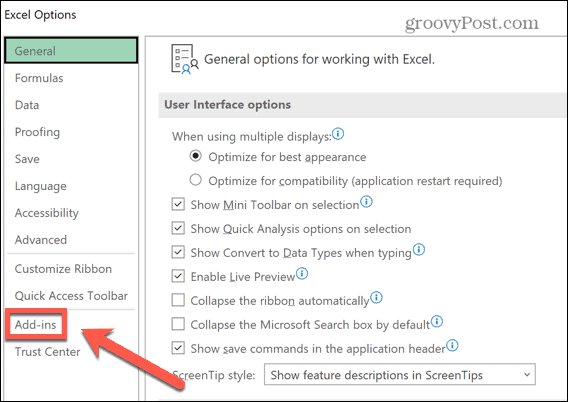
    1. Kliknite na Súbor Ponuka.
      excel menu súboru
    2. Kliknite možnosti v spodnej časti ponuky na ľavej strane.
      možnosti excelu
    3. Vyberte Doplnky.
      excel menu add ins
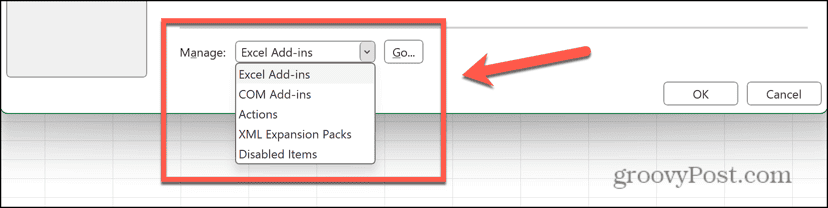
    4. Kliknite Spravovať a vyberte typ doplnku, ktorý chcete zakázať, ako napr Doplnky programu Excel alebo Doplnky COM.
      excel spravovať doplnky
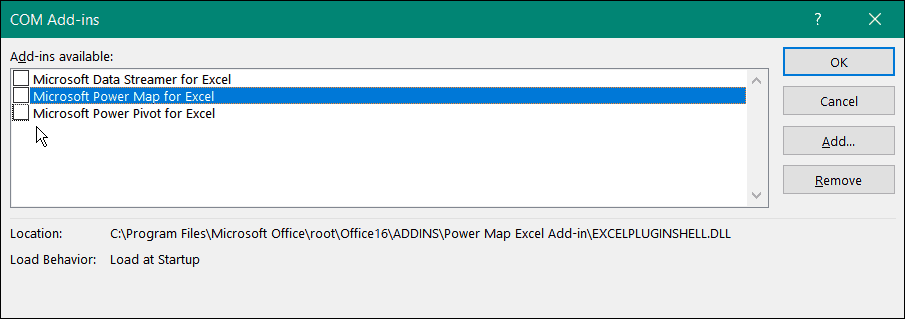
    5. Zrušte začiarknutie všetkých aktívnych doplnkov a kliknite OK.
      zrušte začiarknutie doplnkov
    6. Opakujte pre všetky ostatné aktívne doplnky.

    Opravte ďalšie chyby programu Excel

    Ak sa vám zobrazuje chyba dokumentu Excel neuložený, dúfajme, že vám pomohla jedna z vyššie uvedených opráv. Ak nájdete nejaké ďalšie užitočné opravy tohto problému, dajte nám vedieť v komentároch nižšie.

    Bohužiaľ sa môžu vyskytnúť chyby v programe Excel. Dobrou správou je, že iní ľudia často zažili rovnaký problém a našli riešenia, ktoré budú fungovať. Napríklad existuje niekoľko vecí, ktoré môžete vyskúšať, ak máte problémy Excel nezvýrazňuje bunky.

    Bol tento článok nápomocný?


    Super, zdieľaj:

    zdieľamTweetujteRedditLinkedInEmail

    Vďaka!

    Ďakujeme, že ste sa na nás obrátili.

    Nie je dostatok podrobnostíZastarané informácieŤažké na pochopenieIné
    Štítky cloud
    • Produktivita
    • Microsoft Excel
    • Hrdina
    hodnotenie
    0
    zobrazenie
    0
    Komentáre
    Odporučiť priateľom
    • Twitter
    • Facebook
    • Instagram
    PrihlÁsenie
    Prihlásiť sa k pripomienkam
    YOU MIGHT ALSO LIKE
    • Čo je syndróm difúzneho mozgu, aké sú príznaky? Kto dostane rozptýlený mozgový syndróm?
      Zdravie Duševná Choroba Psychologické Zdravie Kadin
      14/05/2020
      Čo je syndróm difúzneho mozgu, aké sú príznaky? Kto dostane rozptýlený mozgový syndróm?
    • Je vaša séria Home Kaderindir finálna? Popis... Čo je predmetom vášho domova?
      Život Životné Správy Dievča V Knihe Kto Je Gülseren Budayıcıoğlu Kadin
      27/04/2020
      Je vaša séria Home Kaderindir finálna? Popis... Čo je predmetom vášho domova?
    • Ako urobiť najjednoduchšiu vyprážanú okru? Tipy na vyprážanie okra
      Hlavný Chod Hlavný Recept Hlavné Jedlá Okra Fries Recept Výroba Okra Hranoliek
      15/11/2020
      Ako urobiť najjednoduchšiu vyprážanú okru? Tipy na vyprážanie okra
    Social
    538 Fans
    Like
    3584 Followers
    Follow
    8526 Subscribers
    Subscribers
    Categories
    Makeup Aslihan Dogan
    Orhan Gencebay Novinky
    Ilustrované Jedlá
    Restované Kurča So Zeleninou
    Lieky Proti Lupienke
    Kvetinová Výzdoba V Obývacej Izbe
    Aslıhan Born Fashion
    Odrody Repy
    Tarkanove Správy
    Oranžová Bytová Dekorácia
    Večerná Toaleta
    Aslıhan Dogan Trade
    Aslihan Dogan Instagram
    Aký Starý Je Aslızen
    Príznaky Astigmatizmu
    Slávnostné Kombinácie Pár
    Jednoduché čistenie
    Reprodukcia Chôdze U Dojčiat
    Kožušina Bershka
    Biely Kabát
    Potreby Dieťaťa
    Používatelia Benzamycínu
    Cenk Tosunova Manželka
    Nebeské Domy
    Astrológ
    Astrolog Sa Zrútil
    Jednoduché Geometrické Vzory
    Detská Masáž
    Baret Modely 2020
    Bircan Bali Správy
    Popular posts
    Čo je syndróm difúzneho mozgu, aké sú príznaky? Kto dostane rozptýlený mozgový syndróm?
    Čo je syndróm difúzneho mozgu, aké sú príznaky? Kto dostane rozptýlený mozgový syndróm?
    Zdravie Duševná Choroba Psychologické Zdravie Kadin
    14/05/2020
    Je vaša séria Home Kaderindir finálna? Popis... Čo je predmetom vášho domova?
    Je vaša séria Home Kaderindir finálna? Popis... Čo je predmetom vášho domova?
    Život Životné Správy Dievča V Knihe Kto Je Gülseren Budayıcıoğlu Kadin
    27/04/2020
    Ako urobiť najjednoduchšiu vyprážanú okru? Tipy na vyprážanie okra
    Ako urobiť najjednoduchšiu vyprážanú okru? Tipy na vyprážanie okra
    Hlavný Chod Hlavný Recept Hlavné Jedlá Okra Fries Recept Výroba Okra Hranoliek
    15/11/2020

    Tagy

    • Večerná Toaleta
    • Aslıhan Dogan Trade
    • Aslihan Dogan Instagram
    • Aký Starý Je Aslızen
    • Príznaky Astigmatizmu
    • Slávnostné Kombinácie Pár
    • Jednoduché čistenie
    • Reprodukcia Chôdze U Dojčiat
    • Kožušina Bershka
    • Biely Kabát
    • Potreby Dieťaťa
    • Používatelia Benzamycínu
    • Cenk Tosunova Manželka
    • Nebeské Domy
    • Astrológ
    • Astrolog Sa Zrútil
    • Jednoduché Geometrické Vzory
    • Detská Masáž
    • Baret Modely 2020
    • Bircan Bali Správy
    • Makeup Aslihan Dogan
    • Orhan Gencebay Novinky
    • Ilustrované Jedlá
    • Restované Kurča So Zeleninou
    • Lieky Proti Lupienke
    • Kvetinová Výzdoba V Obývacej Izbe
    • Aslıhan Born Fashion
    • Odrody Repy
    • Tarkanove Správy
    • Oranžová Bytová Dekorácia
    Privacy

    © Copyright 2026 by Technology & Social Media tips. All Rights Reserved.