
• Makeup Aslihan Dogan
  • Orhan Gencebay Novinky
  • Ilustrované Jedlá
  • Restované Kurča So Zeleninou
  • Slovak
    • Arabic
    • Bulgarian
    • Croatian
    • Czech
    • Danish
    • Dutch
    • Estonian
    • Finnish
    • French
    • German
    • Greek
    • Hebrew
    • Hindi
    • Hungarian
    • Indonesian
    • Italian
    • Latvian
    • Lithuanian
    • Norwegian
    • Polish
    • Portuguese
    • Romanian
    • Russian
    • Serbian
    • Slovak
    • Slovenian
    • Spanish
    • Swedish
    • Turkish
  • Twitter
  • Facebook
  • Instagram
  • Postup nastavenia sieťového pripojenia k virtuálnemu počítaču pomocou bezdrôtovej karty a adaptéra Loopback
    • Lieky Proti Lupienke
    • Kvetinová Výzdoba V Obývacej Izbe
    • Aslıhan Born Fashion
    • Odrody Repy

    Postup nastavenia sieťového pripojenia k virtuálnemu počítaču pomocou bezdrôtovej karty a adaptéra Loopback

    Bezdrôtový Microsoft Windows Xp Siete   /   by admin   /   March 17, 2020

    Ikona programu Microsoft Virtual PC 2007Nedávno som stratil internú sieťovú kartu na domácej ploche. Dobrá správa je, že som mal náhradnú bezdrôtovú kartu! Zlé správy. Box je môj testovací box groovyPost, v ktorom spúšťam niekoľko virtuálnych počítačov pomocou programu Microsoft Virtual PC 2007.

    Po prehľadaní niekoľkých dokumentov Microsoft Virtual PC sa konfigurácia mojich virtuálnych počítačov na používanie bezdrôtového adaptéra začala javiť ako nemožná. Problém, na ktorý som narazil, bol pokus o pripojenie virtuálneho počítača (hosťa) pomocou fyzického bezdrôtového adaptéra, ktorý používa aj fyzický počítač alebo hostiteľ. Zakaždým, keď som to vyskúšal, narazil som na problém s duplicitou adresy IP. . Z nejakého dôvodu nie sú sieťové služby virtuálneho stroja schopné prekladať s bezdrôtovým serverom DHCP vo vašej sieti. Ak používate systém XP, existuje hrubé riešenie, ktoré zahŕňa odstránenie dodatkov virtuálneho počítača na hosťovi, ale ten istý trik nebude fungovať na hosťovi systému Vista. Aké je teda riešenie (iné ako to, čo povedal MrGroove o inovácii na Microsoft Virtual Server 2005 R2?)

    Povedzte „Ahoj“ Adaptér Microsoft Loopback.

    Originálny dizajn adaptéra Microsoft Loopback bol určený na účely testovania virtuálnej internej siete. Funguje rovnako ako fyzický sieťový adaptér a „vracia späť“ všetky nastavenia, ktoré sú k nemu pripojené. Úhľadné na tom je, že na ňom môžete nainštalovať ovládač služby Virtual Machine Network Services, ktorý umožňuje pripojenie virtuálneho hosťa. Ak teda nastavíte adaptér Loopback a potom na svojom fyzickom zariadení povolíte zdieľanie sieťového pripojenia bezdrôtový adaptér, môžete prinútiť svojho hosťa, aby si myslel, že sa pripája ku káblovému fyzickému zariadeniu adapter. Obmedzenie v tomto však spočíva v tom, že adaptér spätnej slučky bude viazať IP adresu vášho virtuálneho počítača na 192.168.0.1 a môže rušiť všetky pracovné skupiny, ktoré máte spustené vo vašej sieti. Ak to ruší, môžete sieť manuálne zmeniť na 192.168.1.xxx podsiete.

    Nižšie nájdete vysvetlenie procesu nastavenia.

    Ako povoliť adaptér Microsoft Loopback a zdieľanie internetového pripojenia na používanie s virtuálnymi počítačmi

    Kliknutím na obrázok nižšie ho zväčšíte

    1. Ísť do štart a Ovládací panel. Raz v Ovládací panelcvaknutie Pridajte hardvér.
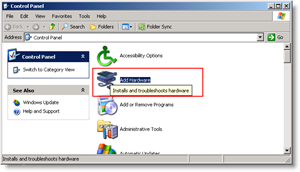
    Tlačidlo pridania hardvéru systému Windows

    2. Zobrazí sa Sprievodca pridaním hardvéru. cvaknutie Ďalšie.
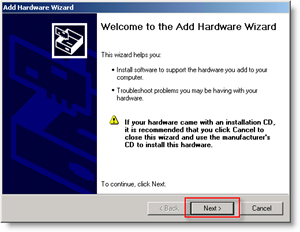
    Windows Pridať ponuku hardvéru

    3. check Áno, hardvér som už pripojil a potom cvaknutieĎalšie.
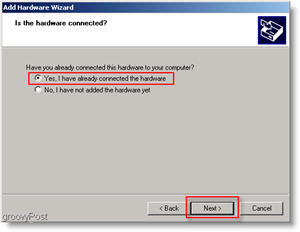
    Windows Bullet s pridaním hardvéru v systéme Windows

    4. teraz Posunúť nadol na dno a cvaknutie Pridajte nové hardvérové ​​zariadenie.

    Tip: K tomu sa môžete dostať rýchlejšie tým, že raz stlačíte kláves A.
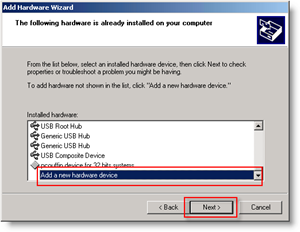
    Windows Add Hardware - Pridanie nového hardvérového zariadenia

    5. teraz cvaknutie Nainštalujte hardvér, ktorý vyberiem manuálne zo zoznamu (rozšírené) a potom cvaknutie Ďalšie.
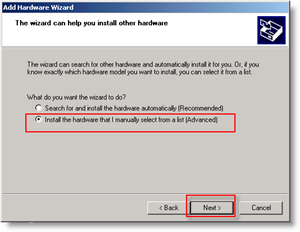
    Manuálna inštalácia rozšíreného bulletinu systému Windows

    6. cvaknutie Sieťové adaptéry zo zoznamu. cvaknutieĎalšie.
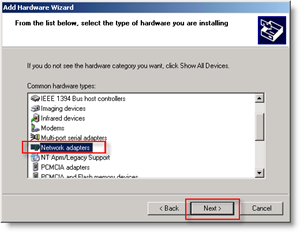
    Sprievodca pridaním hardvéru systému Windows: Sieťový adaptér

    7. Na ľavej strane cvaknutie Microsoft, napravo cvaknutieAdaptér Microsoft Loopback. teraz cvaknutieĎalšie.
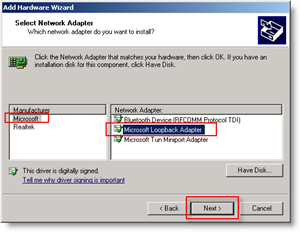
    Sprievodca pridaním hardvéru systému Windows: Pridať sieťový adaptér Loopback

    Na ďalšej obrazovke cvaknutieDokončená.

    Teraz nastavený Zdieľanie internetového pripojenia (ICS)

    1. Prehliadať tvojmu Sieťové pripojenia, Kliknite pravým tlačidlom myši tvoj Fyzický adaptéra cvaknutieVlastnosti.
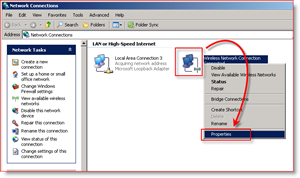
    Nakonfigurujte adaptér Windows Loopback

    2. cvaknutie Pokročilé kartu check Povoliť ostatným používateľom siete pripojenie prostredníctvom internetového pripojenia tohto počítača Tlačidlo. cvaknutie OK dokončiť.
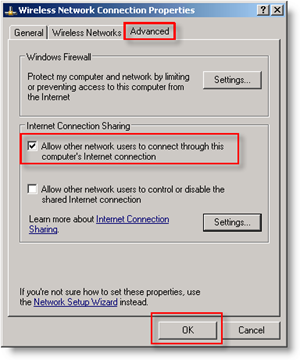
    Konfigurácia rozšírených bezdrôtových nastavení

    3. teraz Otvorené do tvojho Nastavenia virtuálneho počítačaa sada jeho Sieťové pripojenie na použitie tvoj nový Adaptér Microsoft Loopback.

    Všetko hotové!

    Váš virtuálny počítač by sa teraz mal môcť pripojiť k sieti / internetu pomocou adaptéra Loopback a pripojenia k bezdrôtovej sieti! Je pravda, že tento je trochu komplikovaný, takže akékoľvek komentáre k How-To sú vítané. Avšak, prosím, pošlite akékoľvek podrobné otázky na groovy Fórum komunity.

    Štítky cloud
    • Bezdrôtový
    • Microsoft
    • Windows Xp
    • Siete
    hodnotenie
    98
    zobrazenie
    0
    Komentáre
    Odporučiť priateľom
    • Twitter
    • Facebook
    • Instagram
    PrihlÁsenie
    Prihlásiť sa k pripomienkam
    YOU MIGHT ALSO LIKE
    • Posledná fotografia Aşıka Veysela urobená pred jeho smrťou bola odhalená!
      Životné Správy Kto Je Milenec Veysel Zamilované Veysel Fotografie Archív Veysel
      22/03/2021
      Posledná fotografia Aşıka Veysela urobená pred jeho smrťou bola odhalená!
    • Ako presmerovať hovory z iPhone na iné číslo
      Mobilné Jablko Iphone
      18/03/2020
      Ako presmerovať hovory z iPhone na iné číslo
    • Aké sú výhody kardamómu? Oblasť použitia kardamónu! Čo robí kardamónový čaj?
      Zdravie Používanie Kardamónu
      21/05/2020
      Aké sú výhody kardamómu? Oblasť použitia kardamónu! Čo robí kardamónový čaj?
    Social
    5688 Fans
    Like
    5941 Followers
    Follow
    2006 Subscribers
    Subscribers
    Categories
    Makeup Aslihan Dogan
    Orhan Gencebay Novinky
    Ilustrované Jedlá
    Restované Kurča So Zeleninou
    Lieky Proti Lupienke
    Kvetinová Výzdoba V Obývacej Izbe
    Aslıhan Born Fashion
    Odrody Repy
    Tarkanove Správy
    Oranžová Bytová Dekorácia
    Večerná Toaleta
    Aslıhan Dogan Trade
    Aslihan Dogan Instagram
    Aký Starý Je Aslızen
    Príznaky Astigmatizmu
    Slávnostné Kombinácie Pár
    Jednoduché čistenie
    Reprodukcia Chôdze U Dojčiat
    Kožušina Bershka
    Biely Kabát
    Potreby Dieťaťa
    Používatelia Benzamycínu
    Cenk Tosunova Manželka
    Nebeské Domy
    Astrológ
    Astrolog Sa Zrútil
    Jednoduché Geometrické Vzory
    Detská Masáž
    Baret Modely 2020
    Bircan Bali Správy
    Popular posts
    Posledná fotografia Aşıka Veysela urobená pred jeho smrťou bola odhalená!
    Posledná fotografia Aşıka Veysela urobená pred jeho smrťou bola odhalená!
    Životné Správy Kto Je Milenec Veysel Zamilované Veysel Fotografie Archív Veysel
    22/03/2021
    Ako presmerovať hovory z iPhone na iné číslo
    Ako presmerovať hovory z iPhone na iné číslo
    Mobilné Jablko Iphone
    18/03/2020
    Aké sú výhody kardamómu? Oblasť použitia kardamónu! Čo robí kardamónový čaj?
    Aké sú výhody kardamómu? Oblasť použitia kardamónu! Čo robí kardamónový čaj?
    Zdravie Používanie Kardamónu
    21/05/2020

    Tagy

    • Večerná Toaleta
    • Aslıhan Dogan Trade
    • Aslihan Dogan Instagram
    • Aký Starý Je Aslızen
    • Príznaky Astigmatizmu
    • Slávnostné Kombinácie Pár
    • Jednoduché čistenie
    • Reprodukcia Chôdze U Dojčiat
    • Kožušina Bershka
    • Biely Kabát
    • Potreby Dieťaťa
    • Používatelia Benzamycínu
    • Cenk Tosunova Manželka
    • Nebeské Domy
    • Astrológ
    • Astrolog Sa Zrútil
    • Jednoduché Geometrické Vzory
    • Detská Masáž
    • Baret Modely 2020
    • Bircan Bali Správy
    • Makeup Aslihan Dogan
    • Orhan Gencebay Novinky
    • Ilustrované Jedlá
    • Restované Kurča So Zeleninou
    • Lieky Proti Lupienke
    • Kvetinová Výzdoba V Obývacej Izbe
    • Aslıhan Born Fashion
    • Odrody Repy
    • Tarkanove Správy
    • Oranžová Bytová Dekorácia
    Privacy

    © Copyright 2026 by Technology & Social Media tips. All Rights Reserved.